Coupe du Monde 2026 : Écran noir ou bug de l'application en plein direct ? Mettez à jour votre TV par USB (même sans Wi-Fi)
La mise à jour du logiciel de votre téléviseur peut considérablement améliorer ses performances et corriger les bugs et dysfonctionnements, même sans connexion Internet.

ZDNET Pratique Cet article fait partie du dossier : Coupe du Monde 2026 : Le guide complet pour optimiser votre TV connectée Coupe du Monde 2026 : Écran noir ou bug de l'application en plein direct ? Mettez à jour votre TV par USB (même sans Wi-Fi) La mise à jour du logiciel de votre téléviseur peut considérablement améliorer ses performances et corriger les bugs et dysfonctionnements, même sans connexion Internet. Par Chris Bayer Publié le 15/06/2026 à 22:00 4 min © Gemini / ZDNET La Coupe du Monde 2026 bat son plein avec son format historique à 48 équipes !
Pour regarder les matchs de fin de soirée (comme France-Irak à 23h) ou de nuit sur vos applications de streaming préférées (TF1+, M6+, France.tv, beIN), votre téléviseur doit être au sommet de sa forme. Un système obsolète peut provoquer des crashs d’application ou des saccades d'image au pire moment.
Si votre Wi-Fi de vacances est instable, voici comment installer la dernière mise à jour de sécurité et de performance de votre TV en utilisant simplement une clé USB. Recevez une sélection de conseils stratégiques et d'astuces concrètes chaque semaine dans votre boîte mail avec notre newsletter Guides pratiques. En savoir plus sur l’utilisation des données personnelles Vous avez installé votre canapé, invité vos amis et lancé l'application de streaming sur votre Smart TV pour le match des Bleus.
Malheureusement, après quelques minutes de direct, l'application plante ou l'image se fige. Ce genre de bug s'explique souvent par un système de télévision connecté (firmware) qui n’est plus à jour, créant des conflits avec les dernières versions des applications des diffuseurs. En temps normal, votre TV connectée télécharge ses correctifs automatiquement via internet.
Mais cet été, avec l'explosion du streaming et des connexions simultanées, le Wi-Fi de votre maison (ou pire, de votre Airbnb de vacances) risque d'être saturé au moment du coup d'envoi. Heureusement, vous pouvez contourner le problème en installant manuellement la mise à jour grâce aux ports USB situés à l'arrière de votre écran. Prendre quelques minutes pour mettre à jour votre téléviseur vous garantit de profiter des meilleures fonctionnalités, d'une compatibilité parfaite avec les applications officielles du Mondial, et d'un traitement d'image optimal pour suivre le ballon rond sans traînée floue à l'écran.
À lire aussi : Télévision pratique : HDR10, HDR 10+ ou Dolby Vision, quel format convient le mieux à votre TV ? 1. Identifiez votre modèle de téléviseur et trouvez le correctif Avant de télécharger quoi que ce soit sur votre ordinateur, vous devez connaître l'identité exacte de votre téléviseur.
L'astuce du supporter : Le numéro de modèle précis se trouve sur une étiquette autocollante à l'arrière de l'écran. Si votre TV est solidement fixée au mur du salon, n'essayez pas de tout démonter au risque de rater le match de 21h ! Munissez-vous plutôt de votre smartphone, activez le flash de l'appareil photo, et glissez-le derrière la TV pour photographier l'étiquette.
Vous pouvez également retrouver cette référence directement dans le menu de votre TV, sous l'onglet Paramètres > À propos ou Assistance. Une fois le numéro de modèle en main, rendez-vous sur le site officiel de la marque de votre téléviseur (Samsung, LG, Sony, TCL, Philips, etc.), dans la rubrique Assistance ou Téléchargements.
Saisissez votre référence et téléchargez le fichier de mise à jour système (firmware) le plus récent proposé pour votre région. Repérez les ports USB de votre téléviseur pour y brancher votre clé de mise à jour. Conseil d'expert à lire aussi : 8 astuces HDMI que j'utilise pour obtenir les meilleures performances de ma TV - et la plupart sont gratuites 2.
Préparez votre clé USB en toute sécurité Le fichier téléchargé est la plupart du temps un dossier compressé (format ZIP). Pour que votre téléviseur puisse le lire, vous devez suivre ces quelques étapes de préparation sur votre ordinateur : Extrayez les fichiers : Faites un clic droit sur le fichier ZIP téléchargé et sélectionnez "Extraire tout". Les fichiers système finaux ont généralement une extension en .
bin ou .img. Formatez votre clé USB en FAT32 : C'est le format universel reconnu par 100 % des systèmes de télévision.
Attention, le formatage efface tout le contenu de votre clé USB, pensez donc à sauvegarder vos fichiers personnels au préalable. Copiez les fichiers à la racine : Glissez les fichiers extraits directement sur la clé USB, sans les placer dans un sous-dossier. Si le fichier est caché au fond d'un répertoire, votre TV sera incapable de le détecter au démarrage.
Éjectez proprement la clé : Ne tirez pas brutalement sur votre clé USB ! Utilisez toujours l'option d'éjection sécurisée de votre ordinateur pour éviter de corrompre les fichiers systèmes juste avant de les brancher sur votre téléviseur. 3.
Branchez, installez et savourez le match Il est maintenant temps de passer au salon pour l'installation physique. Suivez cette feuille de route sim
Đọc thêm từ Công nghệ

Coupe du Monde 2026 : Pourquoi le lissage de mouvement de votre TV est votre meilleur allié pour les matchs (et comment le régler)
Avec des rencontres diffusées en haute définition, chaque détail compte. Pour suivre la trajectoire précise du ballon, il existe un réglage magique : le lissage de mouvement (motion smoothing). Généralement détesté par les cinéphiles, c'est pourtant le secret ultime pour éliminer

Sources: several Xbox studios, including Hellblade maker Ninja Theory, are in talks with Microsoft to buy themselves back and go independent to avoid closure (Jason Schreier/Bloomberg)
Jason Schreier / Bloomberg: Sources: several Xbox studios, including Hellblade maker Ninja Theory, are in talks with Microsoft to buy themselves back and go independent to avoid closure — The studios, which include Compulsion Games and Double Fine, are in active negotiations with
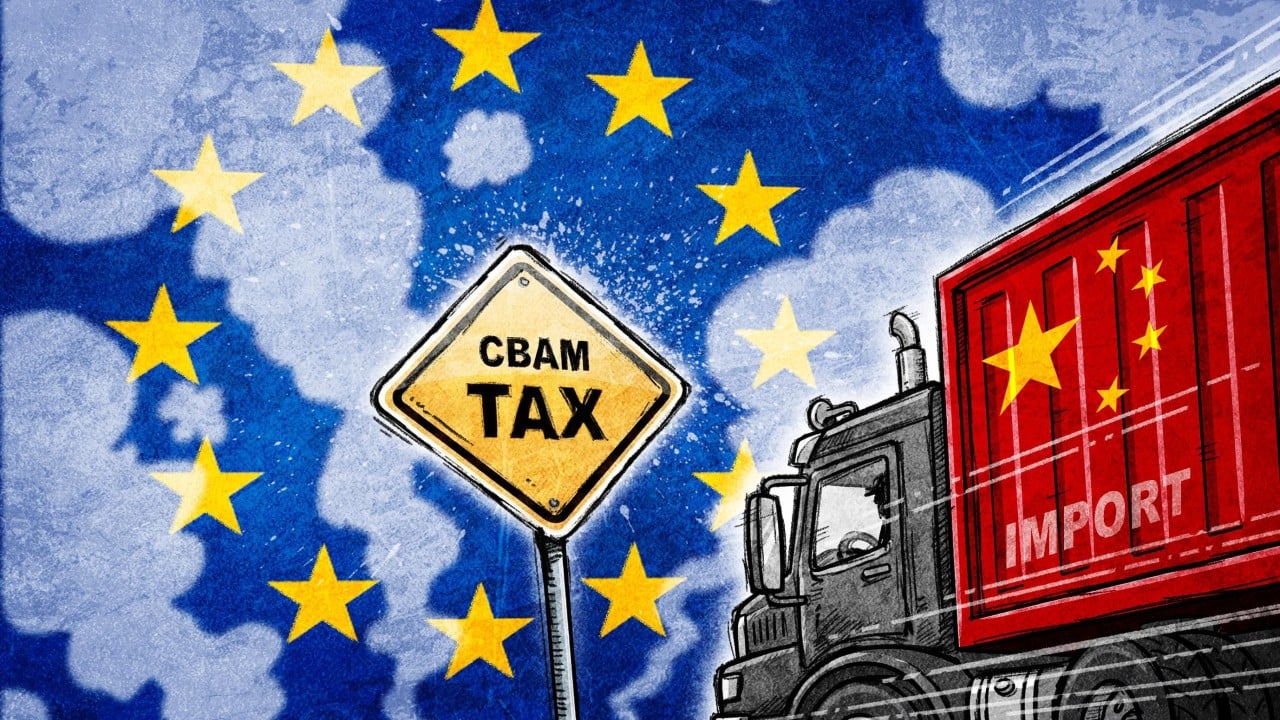
EU carbon tariff sows havoc in China as steel firms grapple with ‘absurd’ rules
As trade tensions between Beijing and Brussels continue to rise, China’s firms in the European Union have been forced to walk a delicate tightrope: expanding their presence in the lucrative market while grappling with heightened regulatory hurdles and rapid geopolitical shifts. I
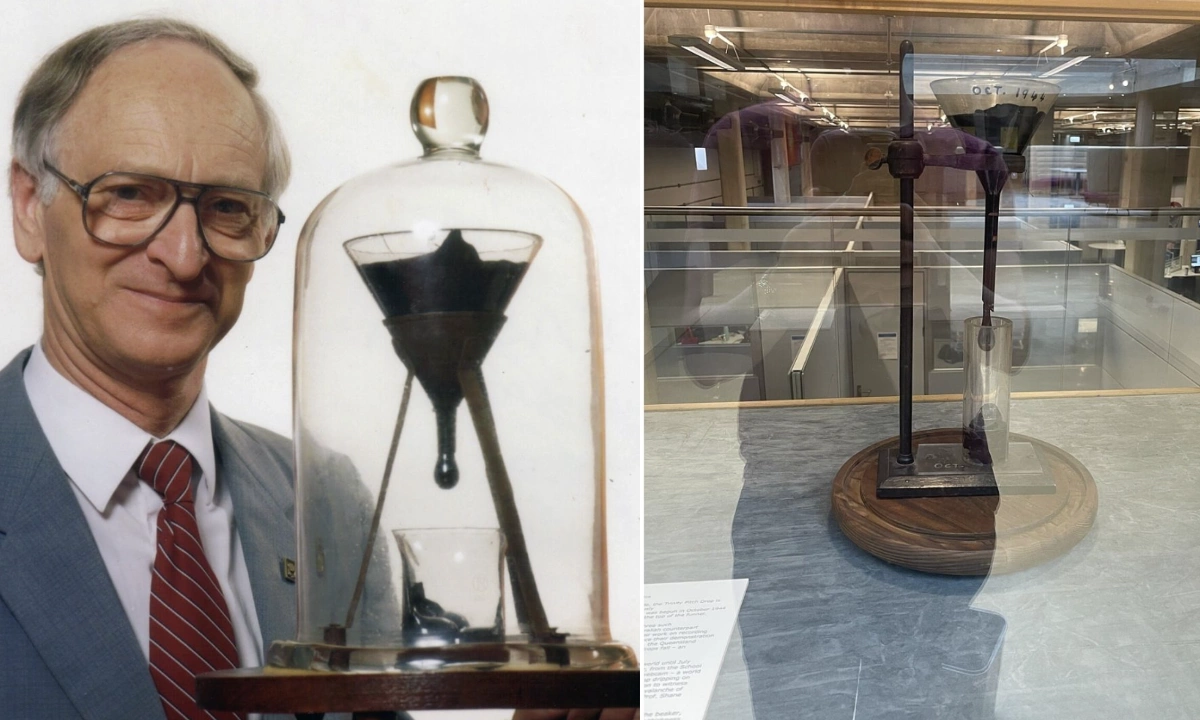
Thí nghiệm chậm nhất thế giới
Thí nghiệm nhỏ giọt nhựa đường chứng minh "chất rắn có thể chảy" bước qua năm thứ 99, là thí nghiệm có quãng thời gian dài nhất được thực hiện.